Domain trockenfels.de kaufen?
Wir ziehen mit dem Projekt
trockenfels.de um.
Sind Sie am Kauf der Domain
trockenfels.de interessiert?
domain@kv-gmbh.de · 0541-91531010
Domain trockenfels.de kaufen?
Wie ändere ich Einstellungen am Router?
Um Einstellungen am Router zu ändern, musst du zunächst die IP-Adresse deines Routers kennen. Diese findest du normalerweise auf der Unterseite des Routers oder in der Bedienungsanleitung. Öffne dann einen Webbrowser und gib die IP-Adresse in die Adressleiste ein. Du wirst nach einem Benutzernamen und Passwort gefragt - diese Informationen findest du ebenfalls auf dem Router oder in der Anleitung. Sobald du eingeloggt bist, kannst du verschiedene Einstellungen wie WLAN-Passwort, Firewall-Regeln oder Portweiterleitungen ändern. Denke daran, nach dem Ändern der Einstellungen den Router neu zu starten, damit die Änderungen wirksam werden. **
Wie kann ich meine Router Einstellungen ändern?
Um deine Router-Einstellungen zu ändern, musst du zunächst die IP-Adresse deines Routers kennen. Diese findest du normalerweise auf der Unterseite des Routers oder in der Bedienungsanleitung. Öffne dann deinen Webbrowser und gib die IP-Adresse in die Adressleiste ein. Melde dich mit deinem Benutzernamen und Passwort an, die du entweder selbst festgelegt hast oder die standardmäßig auf dem Router angegeben sind. Von dort aus kannst du verschiedene Einstellungen wie WLAN-Passwort, Portweiterleitung oder Kindersicherung ändern. Vergiss nicht, nach dem Ändern der Einstellungen auf "Speichern" oder "Übernehmen" zu klicken, damit die Änderungen wirksam werden. **


Ähnliche Suchbegriffe für Router-Einstellungen
Top-Angebote
Produkte zum Begriff Router-Einstellungen:
-
Groß, Johanna: Einstellungen, Motive und Werthaltungen von Studierenden des öffentlichen DienstesEinstellungen, Motive und Werthaltungen von Studierenden des öffentlichen Dienstes , Erkenntnisse für Praxis, Forschung und Lehre , Rück- & Bremsleuchten > Beleuchtung , Auflage: 1. Auflage, Erscheinungsjahr: 202410, Autoren: Groß, Johanna, Auflage: 24001, Auflage/Ausgabe: 1. Auflage, Seitenzahl/Blattzahl: 300, Keyword: Beamtentum; Besoldung; Politics; Public Administration; Staat; Tarif; Verwaltung, Fachschema: Verwaltungsrecht - Verwaltungssachen~Öffentliches Recht~Forschung (wirtschafts-, sozialwissenschaftlich) / Sozialforschung~Sozialforschung~Empirische Sozialforschung~Sozialforschung / Empirische Sozialforschung~Soziologie / Arbeit, Wirtschaft, Technik~Öffentliche Verwaltung~Verwaltung / Öffentliche Verwaltung, Fachkategorie: Öffentliches Recht~Sozialforschung und -statistik~Soziologie: Arbeit und Beruf~Psychologische Beratung von Studenten~Öffentliche Verwaltung, Warengruppe: TB/Öffentliches Recht, UNSPSC: 49019900, Warenverzeichnis für die Außenhandelsstatistik: 49019900, Blätteranzahl: 350 Blätter, Länge: 227, Breite: 153, Höhe: 25, Gewicht: 514, Produktform: Kartoniert, Genre: Sozialwissenschaften/Recht/Wirtschaft,89,00 €*Versand: 0,00 €Sichere Weiterleitung zum Anbieter
-
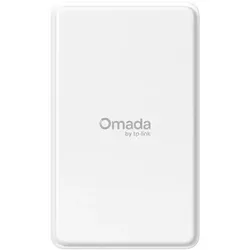
TP-Link 5G Router ER701-5G-Outdoor, Router, WeissDer TP-Link 5G Router ER701-5G-Outdoor ist eine leistungsstarke Lösung für die mobile Internetverbindung, die speziell für den Aussenbereich konzipiert wurde. Mit Unterstützung für die neuesten Mobilfunkstandards, einschliesslich 5G, 4G/LTE und 3G (WCDMA), ermöglicht dieser Router eine schnelle und zuverlässige Datenübertragung. Die interne Antennentechnologie sorgt für eine verbesserte Signalstärke und Reichweite, während die RJ-45 (LAN)-Schnittstelle eine einfache Verbindung zu anderen Geräten ermöglicht. Der Router ist mit einem Nano-SIM-Kartensteckplatz ausgestattet, was ihn flexibel und benutzerfreundlich macht. Sein kompaktes Design und die robuste Bauweise machen ihn ideal für den Einsatz in verschiedenen Umgebungen, sei es im Garten, auf der Baustelle oder bei Outdoor-Aktivitäten. - Unterstützung für 5G, 4G/LTE und 3G (WCDMA) für vielseitige Konnektivität - Interne Antennen für verbesserte Signalstärke und Reichweite - RJ-45 (LAN)-Schnittstelle für einfache Netzwerkverbindungen.612,01 €*Versand: 0,00 €Sichere Weiterleitung zum Anbieter
-
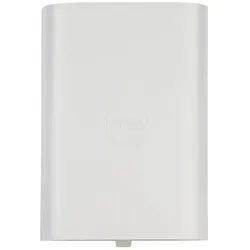
Zyxel FWA70 5G Outdoor LTE Modem Router, Router, WeissDer Zyxel FWA70 5G Outdoor LTE Modem Router ist eine leistungsstarke Lösung für die Bereitstellung von Hochgeschwindigkeitsinternet in Aussenbereichen. Mit Unterstützung für den neuesten Mobilfunkstandard 5G ermöglicht dieses Gerät eine maximale Portgeschwindigkeit von bis zu 2,5 Gigabit pro Sekunde, was es ideal für Anwendungen mit hohem Bandbreitenbedarf macht. Der Router ist für den Einsatz im Freien konzipiert und bietet eine robuste Bauweise, die den Herausforderungen von Witterungseinflüssen standhält. Dank der NebulaFlex-Technologie kann der Router sowohl im Standalone-Modus als auch in der Nebula-Cloud verwaltet werden, was eine flexible und benutzerfreundliche Verwaltung ermöglicht. Mit einem kompakten Design und einem Gewicht von nur 1,11 Kilogramm ist der FWA70 einfach zu installieren und zu transportieren, wodurch er sich für verschiedene Einsatzszenarien eignet. - Unterstützung für 5G Mobilfunkstandard - Maximale Portgeschwindigkeit von 2,5 Gbit/s - Robuste Bauweise für den Ausseneinsatz - NebulaFlex-Technologie für flexible Verwaltung.373,64 €*Versand: 0,00 €Sichere Weiterleitung zum Anbieter


-
Können die Router-Einstellungen nicht geöffnet werden?
Es gibt verschiedene mögliche Gründe, warum die Router-Einstellungen nicht geöffnet werden können. Es könnte sein, dass der Router nicht richtig angeschlossen oder eingeschaltet ist, dass das Gerät, mit dem du auf die Einstellungen zugreifen möchtest, nicht mit dem Router verbunden ist oder dass es ein Problem mit der Netzwerkverbindung gibt. Es könnte auch sein, dass du nicht über die erforderlichen Zugangsdaten oder Berechtigungen verfügst, um auf die Einstellungen zuzugreifen. **
-
Wie komme ich zu meinen Router Einstellungen?
Um zu deinen Router-Einstellungen zu gelangen, musst du zuerst die IP-Adresse deines Routers kennen. Diese findest du normalerweise auf der Unterseite des Routers oder in der Bedienungsanleitung. Öffne dann deinen Webbrowser und gib die IP-Adresse in die Adressleiste ein. Du wirst aufgefordert, dich mit einem Benutzernamen und Passwort anzumelden. Diese Informationen findest du ebenfalls auf dem Router oder in der Bedienungsanleitung. Sobald du angemeldet bist, kannst du die Einstellungen deines Routers anpassen. **
-
Wo finde ich die WLAN Router Einstellungen?
Die WLAN Router Einstellungen können in der Regel über eine Web-Oberfläche aufgerufen werden. Dazu musst du die IP-Adresse deines Routers in die Adresszeile deines Browsers eingeben. Diese IP-Adresse findest du meist auf einem Aufkleber auf der Rückseite des Routers oder in der Bedienungsanleitung. Nachdem du die IP-Adresse eingegeben hast, wirst du aufgefordert, dich mit einem Benutzernamen und Passwort anzumelden. In den Einstellungen kannst du dann unter anderem das WLAN Passwort ändern, die Sicherheitseinstellungen anpassen oder die Netzwerkkonfiguration überprüfen. **
-
Warum komme ich nicht in die Router-Einstellungen?
Es gibt mehrere mögliche Gründe, warum du nicht auf die Router-Einstellungen zugreifen kannst. Es könnte sein, dass du die falsche IP-Adresse oder das falsche Passwort verwendest. Es ist auch möglich, dass der Router so konfiguriert ist, dass der Zugriff von außen blockiert wird. Überprüfe deine Netzwerkeinstellungen und vergewissere dich, dass du die richtigen Zugangsdaten verwendest. **

Wie stelle ich die Router-Einstellungen für Screen Mirroring ein?
Um die Router-Einstellungen für Screen Mirroring einzustellen, müssen Sie sicherstellen, dass Ihr Router über die erforderlichen Funktionen verfügt. Überprüfen Sie, ob Ihr Router DLNA- oder Miracast-Unterstützung bietet. Wenn ja, aktivieren Sie diese Funktionen in den Router-Einstellungen. Stellen Sie außerdem sicher, dass Ihr Gerät, das Sie mit dem Router verbinden möchten, ebenfalls über die erforderlichen Funktionen für Screen Mirroring verfügt und aktiviert sind. **
Wo finde ich beim Samsung Smart TV die WLAN-Router-Einstellungen?
Die WLAN-Router-Einstellungen finden Sie normalerweise in den Netzwerkeinstellungen Ihres Samsung Smart TVs. Gehen Sie dazu auf das Menü, wählen Sie Einstellungen und dann Netzwerk. Dort sollten Sie die Option finden, um die WLAN-Router-Einstellungen zu konfigurieren. **
Top-Angebote
Produkte zum Begriff Router-Einstellungen:
-
Groß, Johanna: Einstellungen, Motive und Werthaltungen von Studierenden des öffentlichen DienstesEinstellungen, Motive und Werthaltungen von Studierenden des öffentlichen Dienstes , Erkenntnisse für Praxis, Forschung und Lehre , Rück- & Bremsleuchten > Beleuchtung , Auflage: 1. Auflage, Erscheinungsjahr: 202410, Autoren: Groß, Johanna, Auflage: 24001, Auflage/Ausgabe: 1. Auflage, Seitenzahl/Blattzahl: 300, Keyword: Beamtentum; Besoldung; Politics; Public Administration; Staat; Tarif; Verwaltung, Fachschema: Verwaltungsrecht - Verwaltungssachen~Öffentliches Recht~Forschung (wirtschafts-, sozialwissenschaftlich) / Sozialforschung~Sozialforschung~Empirische Sozialforschung~Sozialforschung / Empirische Sozialforschung~Soziologie / Arbeit, Wirtschaft, Technik~Öffentliche Verwaltung~Verwaltung / Öffentliche Verwaltung, Fachkategorie: Öffentliches Recht~Sozialforschung und -statistik~Soziologie: Arbeit und Beruf~Psychologische Beratung von Studenten~Öffentliche Verwaltung, Warengruppe: TB/Öffentliches Recht, UNSPSC: 49019900, Warenverzeichnis für die Außenhandelsstatistik: 49019900, Blätteranzahl: 350 Blätter, Länge: 227, Breite: 153, Höhe: 25, Gewicht: 514, Produktform: Kartoniert, Genre: Sozialwissenschaften/Recht/Wirtschaft,89,00 €*Versand: 0,00 €Sichere Weiterleitung zum Anbieter
-
Wie ändere ich Einstellungen am Router?
Um Einstellungen am Router zu ändern, musst du zunächst die IP-Adresse deines Routers kennen. Diese findest du normalerweise auf der Unterseite des Routers oder in der Bedienungsanleitung. Öffne dann einen Webbrowser und gib die IP-Adresse in die Adressleiste ein. Du wirst nach einem Benutzernamen und Passwort gefragt - diese Informationen findest du ebenfalls auf dem Router oder in der Anleitung. Sobald du eingeloggt bist, kannst du verschiedene Einstellungen wie WLAN-Passwort, Firewall-Regeln oder Portweiterleitungen ändern. Denke daran, nach dem Ändern der Einstellungen den Router neu zu starten, damit die Änderungen wirksam werden. **
-
Wie kann ich meine Router Einstellungen ändern?
Um deine Router-Einstellungen zu ändern, musst du zunächst die IP-Adresse deines Routers kennen. Diese findest du normalerweise auf der Unterseite des Routers oder in der Bedienungsanleitung. Öffne dann deinen Webbrowser und gib die IP-Adresse in die Adressleiste ein. Melde dich mit deinem Benutzernamen und Passwort an, die du entweder selbst festgelegt hast oder die standardmäßig auf dem Router angegeben sind. Von dort aus kannst du verschiedene Einstellungen wie WLAN-Passwort, Portweiterleitung oder Kindersicherung ändern. Vergiss nicht, nach dem Ändern der Einstellungen auf "Speichern" oder "Übernehmen" zu klicken, damit die Änderungen wirksam werden. **
-
Können die Router-Einstellungen nicht geöffnet werden?
Es gibt verschiedene mögliche Gründe, warum die Router-Einstellungen nicht geöffnet werden können. Es könnte sein, dass der Router nicht richtig angeschlossen oder eingeschaltet ist, dass das Gerät, mit dem du auf die Einstellungen zugreifen möchtest, nicht mit dem Router verbunden ist oder dass es ein Problem mit der Netzwerkverbindung gibt. Es könnte auch sein, dass du nicht über die erforderlichen Zugangsdaten oder Berechtigungen verfügst, um auf die Einstellungen zuzugreifen. **
-
Wie komme ich zu meinen Router Einstellungen?
Um zu deinen Router-Einstellungen zu gelangen, musst du zuerst die IP-Adresse deines Routers kennen. Diese findest du normalerweise auf der Unterseite des Routers oder in der Bedienungsanleitung. Öffne dann deinen Webbrowser und gib die IP-Adresse in die Adressleiste ein. Du wirst aufgefordert, dich mit einem Benutzernamen und Passwort anzumelden. Diese Informationen findest du ebenfalls auf dem Router oder in der Bedienungsanleitung. Sobald du angemeldet bist, kannst du die Einstellungen deines Routers anpassen. **
Ähnliche Suchbegriffe für Router-Einstellungen
-
TP-Link 5G Router ER701-5G-Outdoor, Router, WeissDer TP-Link 5G Router ER701-5G-Outdoor ist eine leistungsstarke Lösung für die mobile Internetverbindung, die speziell für den Aussenbereich konzipiert wurde. Mit Unterstützung für die neuesten Mobilfunkstandards, einschliesslich 5G, 4G/LTE und 3G (WCDMA), ermöglicht dieser Router eine schnelle und zuverlässige Datenübertragung. Die interne Antennentechnologie sorgt für eine verbesserte Signalstärke und Reichweite, während die RJ-45 (LAN)-Schnittstelle eine einfache Verbindung zu anderen Geräten ermöglicht. Der Router ist mit einem Nano-SIM-Kartensteckplatz ausgestattet, was ihn flexibel und benutzerfreundlich macht. Sein kompaktes Design und die robuste Bauweise machen ihn ideal für den Einsatz in verschiedenen Umgebungen, sei es im Garten, auf der Baustelle oder bei Outdoor-Aktivitäten. - Unterstützung für 5G, 4G/LTE und 3G (WCDMA) für vielseitige Konnektivität - Interne Antennen für verbesserte Signalstärke und Reichweite - RJ-45 (LAN)-Schnittstelle für einfache Netzwerkverbindungen.612,01 €*Versand: 0,00 €Sichere Weiterleitung zum Anbieter
-
Zyxel FWA70 5G Outdoor LTE Modem Router, Router, WeissDer Zyxel FWA70 5G Outdoor LTE Modem Router ist eine leistungsstarke Lösung für die Bereitstellung von Hochgeschwindigkeitsinternet in Aussenbereichen. Mit Unterstützung für den neuesten Mobilfunkstandard 5G ermöglicht dieses Gerät eine maximale Portgeschwindigkeit von bis zu 2,5 Gigabit pro Sekunde, was es ideal für Anwendungen mit hohem Bandbreitenbedarf macht. Der Router ist für den Einsatz im Freien konzipiert und bietet eine robuste Bauweise, die den Herausforderungen von Witterungseinflüssen standhält. Dank der NebulaFlex-Technologie kann der Router sowohl im Standalone-Modus als auch in der Nebula-Cloud verwaltet werden, was eine flexible und benutzerfreundliche Verwaltung ermöglicht. Mit einem kompakten Design und einem Gewicht von nur 1,11 Kilogramm ist der FWA70 einfach zu installieren und zu transportieren, wodurch er sich für verschiedene Einsatzszenarien eignet. - Unterstützung für 5G Mobilfunkstandard - Maximale Portgeschwindigkeit von 2,5 Gbit/s - Robuste Bauweise für den Ausseneinsatz - NebulaFlex-Technologie für flexible Verwaltung.373,64 €*Versand: 0,00 €Sichere Weiterleitung zum Anbieter
-
TP-Link 5g Wi-Fi 6 Outdoor Router, Router, WeissDer TP-Link 5G Wi-Fi 6 Outdoor Router ist eine leistungsstarke Lösung für die Bereitstellung von Hochgeschwindigkeitsinternet in Aussenbereichen. Mit der Unterstützung des neuesten WLAN-Standards Wi-Fi 6 (802.11ax) bietet dieser Router eine beeindruckende maximale Datenübertragungsrate von bis zu 1201 Mbit/s im 5 GHz-Band und 574 Mbit/s im 2,4 GHz-Band. Der Router ist für den Einsatz im Freien konzipiert und verfügt über eine IP66-Zertifizierung, die ihn vor Staub und Wasser schützt. Dies macht ihn ideal für verschiedene Umgebungen, sei es in einem Garten, auf einer Baustelle oder in einem anderen Aussenbereich. Der integrierte 5G-Modem ermöglicht es, die Vorteile des 5G-Netzwerks zu nutzen, um blitzschnelle Internetverbindungen zu gewährleisten. Zudem ist der Router mit einer 2.5 Gigabit Ethernet-Schnittstelle ausgestattet, die eine schnelle kabelgebundene Verbindung ermöglicht. Die einfache Installation und die Kompatibilität mit EasyMesh-Technologie sorgen für eine flexible und nahtlose Netzwerkintegration. - Dual-Band WLAN mit Wi-Fi 6 für hohe Geschwindigkeiten - Integriertes 5G-Modem für ultraschnelle Internetverbindungen - IP66-Zertifizierung für den Einsatz im Freien - 2.5 Gigabit Ethernet-Anschluss für schnelle kabelgebundene Verbindungen - Kompatibel mit EasyMesh für erweiterbare Netzwerklösungen.419,00 €*Versand: 0,00 €Sichere Weiterleitung zum Anbieter
-
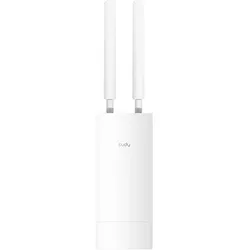
Cudy LT500 Outdoor, Router, WeissOutdoor 4G LTE AC1200 WiFi Router, Cat. 4, 300 Mbps + 867 Mbps Wi-Fi, eingebautes 4G LTE Modem, Blitzschutz, IP65 wasserdicht, 10/100M RJ45, 2x abnehmbare 4G Antennen, 24V passiver PoE Adapter inklusive, Cudy Mesh Support, Zerotier/Wireguard/OpenVPN/IPSec/L2TP/PPTP VPN, DNS über Cloudflare/Google/Quad9, Überspannungs-/Blitzschutz. Ein mast- bzw. wandmontiertes 4G-CPE für den Aussenbereich mit IP65-Gehäuse, Dualband-WiFi, einem SIM-Steckplatz und PoE-Anbindung, das AC1200-Wi-Fi, einen Cudy Mesh-Hauptknoten und VPN-Funktionen bietet. 4G LTE Cat. 4 bis zu 150 Mbit/s im Download. AC1200 Dual-Band Wi-Fi. 1x 10/100 Mbit/s Ethernet Port. 2x abnehmbare Mobilfunkantennen. Nano SIM-Kartenslot. VPN Server und Client. IP65 Wasser-/Staubschutz. Betriebstemperaturen -20/60 °C.76,44 €*Versand: 0,00 €Sichere Weiterleitung zum Anbieter
-
Wo finde ich die WLAN Router Einstellungen?
Die WLAN Router Einstellungen können in der Regel über eine Web-Oberfläche aufgerufen werden. Dazu musst du die IP-Adresse deines Routers in die Adresszeile deines Browsers eingeben. Diese IP-Adresse findest du meist auf einem Aufkleber auf der Rückseite des Routers oder in der Bedienungsanleitung. Nachdem du die IP-Adresse eingegeben hast, wirst du aufgefordert, dich mit einem Benutzernamen und Passwort anzumelden. In den Einstellungen kannst du dann unter anderem das WLAN Passwort ändern, die Sicherheitseinstellungen anpassen oder die Netzwerkkonfiguration überprüfen. **
-
Warum komme ich nicht in die Router-Einstellungen?
Es gibt mehrere mögliche Gründe, warum du nicht auf die Router-Einstellungen zugreifen kannst. Es könnte sein, dass du die falsche IP-Adresse oder das falsche Passwort verwendest. Es ist auch möglich, dass der Router so konfiguriert ist, dass der Zugriff von außen blockiert wird. Überprüfe deine Netzwerkeinstellungen und vergewissere dich, dass du die richtigen Zugangsdaten verwendest. **
-
Wie stelle ich die Router-Einstellungen für Screen Mirroring ein?
Um die Router-Einstellungen für Screen Mirroring einzustellen, müssen Sie sicherstellen, dass Ihr Router über die erforderlichen Funktionen verfügt. Überprüfen Sie, ob Ihr Router DLNA- oder Miracast-Unterstützung bietet. Wenn ja, aktivieren Sie diese Funktionen in den Router-Einstellungen. Stellen Sie außerdem sicher, dass Ihr Gerät, das Sie mit dem Router verbinden möchten, ebenfalls über die erforderlichen Funktionen für Screen Mirroring verfügt und aktiviert sind. **
-
Wo finde ich beim Samsung Smart TV die WLAN-Router-Einstellungen?
Die WLAN-Router-Einstellungen finden Sie normalerweise in den Netzwerkeinstellungen Ihres Samsung Smart TVs. Gehen Sie dazu auf das Menü, wählen Sie Einstellungen und dann Netzwerk. Dort sollten Sie die Option finden, um die WLAN-Router-Einstellungen zu konfigurieren. **
* Alle Preise verstehen sich inklusive der gesetzlichen Mehrwertsteuer und ggf. zuzüglich Versandkosten. Die Angebotsinformationen basieren auf den Angaben des jeweiligen Shops und werden über automatisierte Prozesse aktualisiert. Eine Aktualisierung in Echtzeit findet nicht statt, so dass es im Einzelfall zu Abweichungen kommen kann. ** Hinweis: Teile dieses Inhalts wurden von KI erstellt.